motorboy
  - Стаж: 3 месяца 3 дня
- Сообщений: 73
- Репутация:17[+] [-]
|
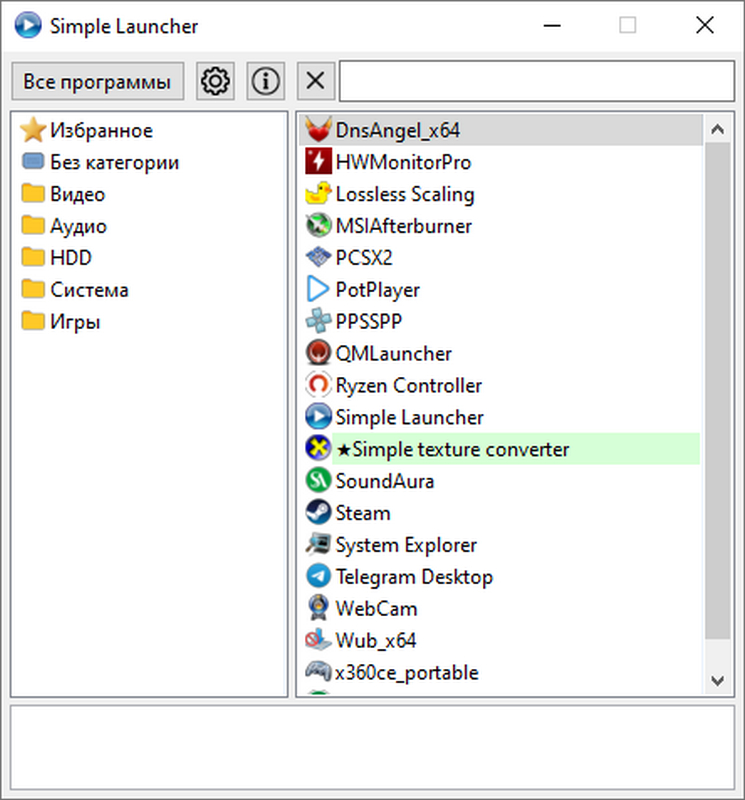
Простой лаунчер для запуска портативных программ.
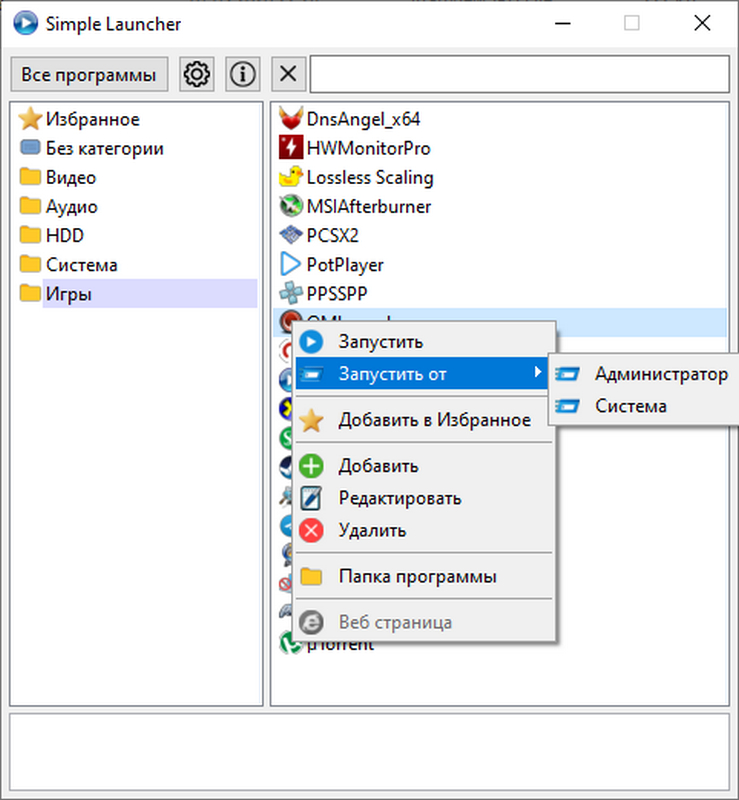
Поддерживает Drag&Drop. Позволяет запускать программы от имени Администратора и от имени Системы с правами TrustedInstaller.
Если запускать программу удерживая клавишу Shift она запустится от имени администратора если удерживать CTRL+Shift запустится от имени системы. Если удерживать клавишу ALT - то запустится без ключей командной строки.
Позволяет добавлять программы перетаскиванием из проводника Windows. Если вы перетащите файл на правую панель, программа добавится в текущую выделенную категорию.
Если перетащите на левую панель, программа добавится в ту категорию на которую вы её бросите.
Также чтобы сменить категорию перетащите программы из правой панели на категорию в левую панель.
Категории можно сортировать перетаскиванием. Программы сортируется автоматически по алфавиту.
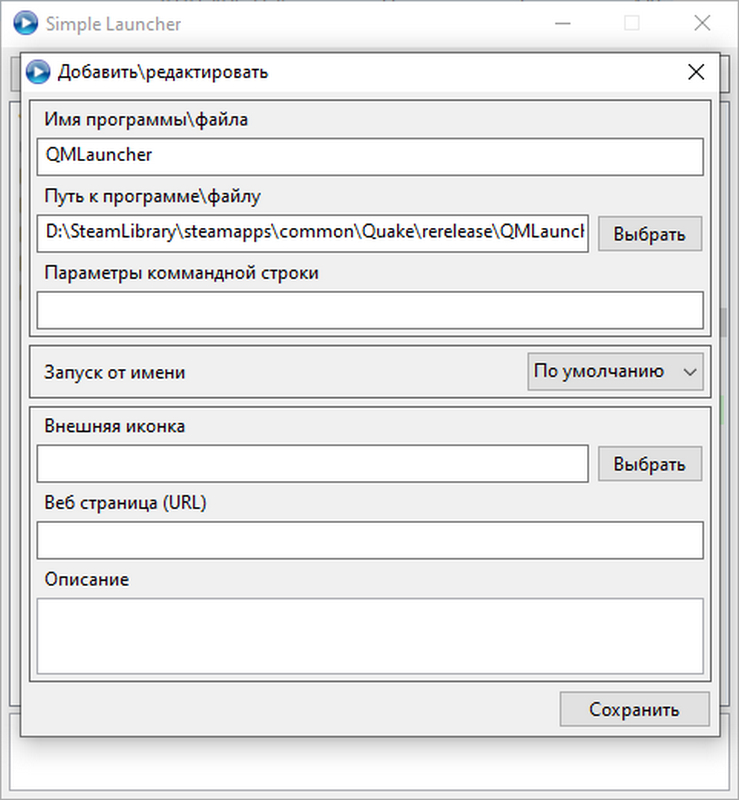
Также вы можете добавлять системные утилиты Windows. Но это можно делать только вручную. Выберите "Добавить программу" и для например "Панели управления" впишите "Control". Утилита сама найдёт нужный файл и запустить его.
В лаунчере можно использовать в путях переменные окружения (%WINDIR% %USERPROFILE% %SystemRoot% и т.д.).
В файлах и папках добавленных в лаунчер проверяются пути, и если в них есть пути из переменных окружения - они подставляются в путь к файлу\папке. Например если добавить папку "Рабочий стол" - то путь будет выглядеть так "%USERPROFILE%\Desktop".
Так же переменные окружения можно использовать в параметрах коммандной строки.
Например что бы открть файл "Hosts" на любом компьютере заполните поля приложения так:
"Путь к программе\файлу" - %SystemRoot%\System32\Notepad.exe
"Параметры коммандной строки" - %SystemRoot%\System32\drivers\etc\hosts
Для показа окна лаунчера используйте комбинацию клавиш CTRL+пробел или выберите горячую клавишу в настройках.
Другие клавиши:
CTRL+F - делает активной строку поиска.
CTRL+D - дублировать текущую выделенную программу (если нужно добавить одну и ту же прогу в разные группы).
CTRL+N - Добавить программу или группу.
CTRL+E - Редактировать программу или переименовать группу.
CTRL+S - Открыть окно настроек
CTRL+I - Открыть окно информации.
Shift-F10 - вызов контекстного меню для групп\программ.
Стрелка вправо\влево делают активными соответственно правую и левую панель.
Клавиши вверх\вниз - перемещение по списку групп\программ.
ENTER - запуск текущей выделенной программы.
DEL - удалить текущую выделенную программу или группу, очистить строку поиска.
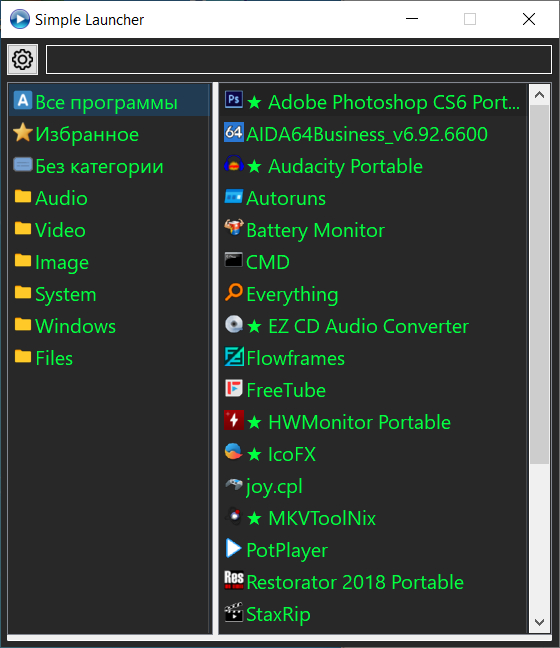
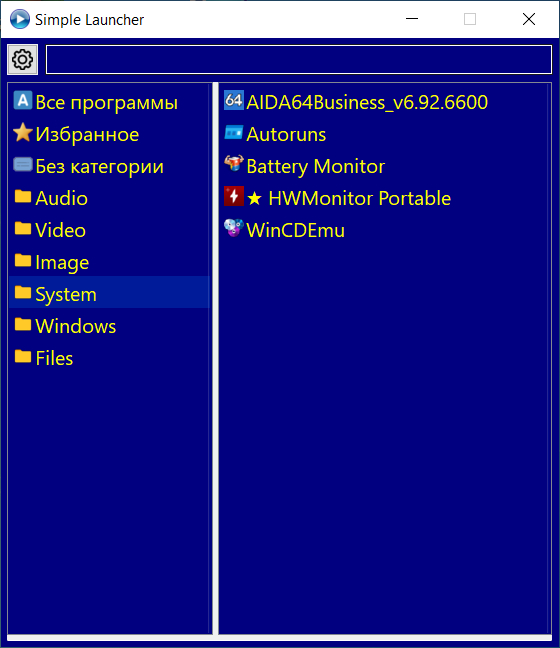
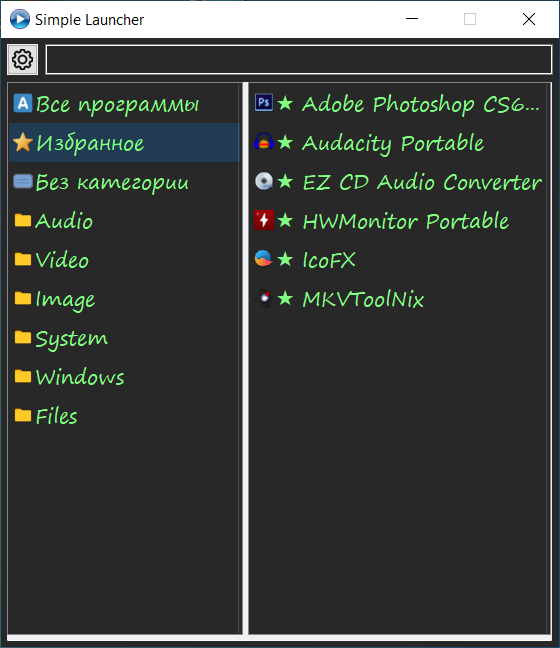
В лаунчере можно менять шрифт, размер иконок, цвет текста и фона.
Возможность изменять иконку отображаемую в заголовках окон, панели задач, трее. что бы это работало - поместите иконку с именем "SimpleLauncher.ico" в папке лаунчера.
Есть виджет для рабочего стола (лкм - переместить виджет пкм-ховер меню).
Можно использовать свое изображение для виджета. Для этого поместите в папку лаунчера изображение в формате PNG и именем SimpleLauncher.png (!!! В PNG файле обязательно должен быть канал прозрачности иначе виджет не будет отображаться !!!). Размер изображения подбирайте на свое усмотрение. При DPI рабочего стола 125% - размер 64х64 пикселя будет примерно как иконка самого лаунчера. Изображение не обязательно должно быть квадратным. Клики мышки по гаджету срабатывают только в непрозрачных местах гаджета. Но в настройках можно включить срабатывание кликов по всей площади виджета.
О других изменениях и добавлениях - смотрите историю версий.
Если есть идеи что можно добавить в лаунчер - пишите в комментариях. Постараюсь сделать все на что хватит знаний.
История версий - текущая 1.6.9Версия 1.1 ======================================
Добавлена возможность запуска программ одним щелчком мыши.
Добавлена возможность запуска программ без ключей.
Добавлено сворачивание лаунчера в трей и горячая клавиша для показа окна (по умолчанию CTRL+пробел но можно изменить в настройках).
Добавлена возможность добавления нескольких файлов перетаскиванием из проводника Windows.
Добавлена возможность изменить размер шрифта для панелей. Позже попробую сделать изменение размера иконок.
Версия 1.2 ======================================
-Добавлено Hover меню в трее.
-Добавлен 12 размер шрифта (может кому пригодится).
-Теперь в режиме запуска одним щелчком мышки при наведении курсора на прогу показывается описание.
-Добавлен запуск без ключей для Администратора и Системы.
-Исправлены вылеты и баги при удалении программ клавишей Del.
Добавлен фильтр скрытия программ для:
-WindowsPE
-Windows normal
-Windows x86
-Windowsx64
Скрытые программы будут отображаться при поиске и при отображении всех программ. Их фон будет подсвечен красным цветом.
Версия 1.3 =====================================
-Добавлена возможность выбора шрифта для панелей и интерфейса.
-Добавлена возможность изменять цвет шрифта и фона главного окна.
-При первом запуске теперь можно выбрать язык лаунчера.
-Добавлена возможность экспорта ярлыков группы. Нажмите правую кнопку мыши на группе удерживая клавишу Shift.
-Добавлена возможность добавлять в лаунчер папку с программами. Перетащите папку на список групп. Она добавится в список и в нее будут добавлены все найденные в ней и подпапках .exe,.lnk,.bat,.cmd файлы.
-Добавлена возможность поменять местами кнопки мыши для меню в трее.
-Добавлена возможность добавлять лаунчер в автозагрузку Windows.
-При удалении группы теперь можно удалить все программы из этой группы.
-Изменен внешний вид главного окна. Добавлена в список групп, группа "Все программы".
-Теперь иконки программ можно сохранять в кеше. Значительно увеличивается скорость загрузки лаунчера. Особенно на медленных флешках или дисках.
-Теперь лаунчер идет в двух вариантах х64 и х86. В х86 на 64 битных Windows не загружаются иконки некоторых файлов. В х64 все в порядке.
Из за добавления группы "Все программы" при первом запуске продублируются группы "Избранное" и "Без категрии". Просто удалите их.
Исправил все баги о которых сообщали пользователи (я надеюсь).
Так же добавил почти все о чем просили. Если не будет новых багов, то займусь добавлением функции WPI в лаунчер.
Версия 1.4 =====================================
-Теперь в лаунчере можно использовать в путях переменные окружения (%WINDIR% %USERPROFILE% %SystemRoot% и т.д.).
В файлах и папках добавленных в лаунчер проверяются пути, и если в них есть пути из переменных окружения - они подставляются в путь к файлу\папке. Например если добавить папку "Рабочий стол" - то путь будет выглядеть так "%USERPROFILE%\Desktop".
Так же переменные окружения можно использовать в параметрах коммандной строки.
Например что бы открть файл "Hosts" на любом компьютере заполните поля приложения так:
"Путь к программе\файлу" - %SystemRoot%\System32\Notepad.exe
"Параметры коммандной строки" - %SystemRoot%\System32\drivers\etc\hosts
-Добавлен фильтр расширений файлов добавляемых при перетаскивании папки на панель групп. Добавить\убрать расширения можно в настройках.
-Изменен поиск программ. Теперь если в строке поиска перва буква заглавня - то поиск будет от начала имени программы (если буквы из строки поиска сопадают с первыми буквами в имени программы). Если строчная - то будет искаться в любом менсте имени программы.
-Добавлена возможность включать показ сетки линий в списках и раскраска списка зеброй. Включается в настройках.
-Добавлена возможность изменять иконку отображаемую в заголовках окон, панели задач, трее. что бы это работало - поместите иконку с именем "SimpleLauncher.ico" в папке лаунчера.
-Теперь описание программы можно редактировать в главном окне. Добавьте или измените описание и нажмите CTRL+S для сохранения.
-Теперь лаунчер запоминает стили выбраных шрифтов.
-Добавлена возможность выбопа цвета подсветки для списка групп\программ.
-Возвращена возможность добавлять папки в список программ.
-Исправлены все баги о которых сообщали пользователи и те которые нашел сам.
Перенес параментры шрифтов в ini в отдельную группу. Поэтому при первом запуске новой версии лаунчера у вас слетят настройки шрифтов.
Версия 1.5 =====================================
-Исправлено отображение раскраски зеброй и разделительных линий в панелях.
-Цвет подсветки по умолчанию теперь зеленый
-Кастомная подсветка теперь работает и без включения смены цвета для панелей.
-Увеличено расстояние между иконкой и названием групп.
-Исправлено добавление корневых папок дисков (С:\ D:\ и т.д.)
-Добавлена раскраска зеброй панели групп.
-Добавлена возможность настраивать контрастность разделительных линий,раскраски зеброй и подсветки.
-Добавлен виджет для лаунчера.
При запуске лаунчера он появляется на рабочем столе (если включено показывать виджет при запуске лаунчера). Его можно поместить в любом месте рабочего стола. Перемещать его можно левой кнопкой мыши. Двойной клик - показать\скрыть лаунчер. Правый клик - показ hover меню.
По умолчанию изображение виджета - иконка лаунчера.
Можно использовать свое изображение для виджета. Для этого поместите в папку лаунчера изображение в формате PNG и именем SimpleLauncher.png (!!! В PNG файле обязательно должен быть канал прозрачности иначе виджет не будет отображаться !!!). Размер изображения подбирайте на свое усмотрение. При DPI рабочего стола 125% - размер 64х64 пикселя будет примерно как иконка самого лаунчера. Изображение не обязательно должно быть квадратным. Клики мышки по гаджету срабатывают только в непрозрачных местах гаджета. Но в настройках можно включить срабатывание кликов по всей площади виджета.
!!! Перенес настройки цвета в отдельную группу в INI файле. Поэтому при первом запуске у вас слетят настройки цвета главного окна !!!
Версия 1.5.6 =====================================
Исправил невозможность запуска программ с относительными путями при запуске лаунчера из автозагрузки Window.
Добавил выбор глубины сканирования папок при добавлении папки в список групп.
Теперь если вы добавляете папку в список программ (правая панель) с зажатой клавишей "Shift" будет предложено добавить файлы из этой папки в текущую группу (так же будет предложено выбрать глубину сканирования).
Запретил добавление логических дисков в панель групп и при добавлении в панель программ с зажатой клавишей Shift.
Добавил возможность выбора показа виджета при запуске в обычной Windows и WinPE.
Вернул подсказки по горячим клавишам в менюшки.
Добавил возможность указывать рабочую папку для программ (из ярлыков при перетаскивании берется автоматически если есть).
Версия 1.6 =====================================
Исправлено:
Когда тянешь папку с шифтом в окно прог в папку без категорий, добавляются файлы только во все программы.
Редкие вылеты при удалении программ из списка.
Добавлено:
Добавлен пункт показа виджета "кроме WinPE".
Добавлена возможность для перетягивания из программ с низшими правами в проги с высшими правами (Не проверено).
При добавлении папки в список групп и в список программ (с Shift-ом), первое окно с сообщением (добавить/отменить) убрано.
Добавлены переменные окружения и относительный путь для рабочей папки.
Добавлена опция скрывать программу в версии Windows ниже 10.
Добавлены пункты в меню лаунчера - "Добавить программы из Меню Пуск" и "Удалить отсутствующие программы".
Добавлена возможность изменять размер иконок. (от 16х16 до 64х64). Очистите кеш иконок!. При следующем запуске лаунчер загрузит иконки заново в более высоком качестве(загрузка может быть долгой!).
Увеличена на порядок скорость отображения списка программ (через WinApi).
Версия 1.6.4 =====================================
Исправлена проблема со шрифтами в главном окне при открытии окна редактирования.
Добавлена опция скрытия виджета в полноэкранном режиме (см. в настройках). Переделан код определения полноэкранного режима. Теперь должно работать в WinRE.
Исправлены баги с переменными окружения для х64 и х86 приложений.
Добавлена опция - отображать отсутствующие программы в конце списка (см. в настройках).
Исправлено несколько найденных багов. Оптимизация.
Версия 1.6.6 =====================================
В меню лаунчера добавлена опция показать\скрыть виджет.
В ховер меню отсутствующие программы теперь не отображаются.
Версия 1.6.9 =====================================
Добавлена возможность переименовывать исполняемый файл лаунчера. При этом ini файл лаунчера и файл кеша иконок будут иметь такое же имя как и исполняемый файл. Так же это касается файлов кастомной иконки, кастомного виджета. Для 32 битной версии исполняемого файла - переименуйте его с приставкой "_x86".
Пример как переименовывать файлы с кастомными иконкой и виджетом:
Soft.exe
Soft_x86.exe
Soft.ico
Soft.png
Добавлена возможность разварачивать лаунчер в полноэкранный режим. Так же будет работать "прилипание к краям экрана".
Исправлен баг со шрифтами в окне настроек (шрифт становился жирным).
https://drive.google.com/file/d/1C5ZZp-WKk_ipl_yAwG...view?usp=sharing
https://disk.yandex.ru/d/r2NWFetNhXIfEw
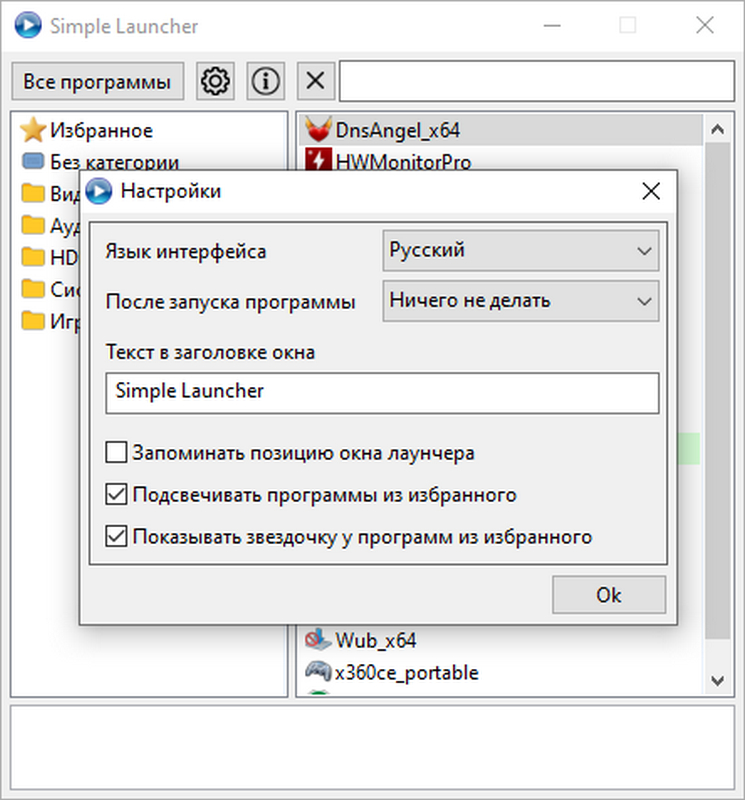
Скриншоты
Последний раз редактировалось: motorboy (2026-06-03 23:44), всего редактировалось 41 раз(а)
|
motorboy
- Стаж: 3 месяца 3 дня
- Сообщений: 73
- Репутация:17[+] [-]
|
Обновление v1.5
-Исправлено отображение раскраски зеброй и разделительных линий в панелях.
-Цвет подсветки по умолчанию теперь зеленый
-Кастомная подсветка теперь работает и без включения смены цвета для панелей.
-Увеличено расстояние между иконкой и названием групп.
-Исправлено добавление корневых папок дисков (С:\ D:\ и т.д.)
-Добавлена раскраска зеброй панели групп.
-Добавлена возможность настраивать контрастность разделительных линий,раскраски зеброй и подсветки.
-Добавлен виджет для лаунчера.
При запуске лаунчера он появляется на рабочем столе (если включено показывать виджет при запуске лаунчера). Его можно поместить в любом месте рабочего стола. Перемещать его можно левой кнопкой мыши. Двойной клик - показать\скрыть лаунчер. Правый клик - показ hover меню.
По умолчанию изображение виджета - иконка лаунчера.
Можно использовать свое изображение для виджета. Для этого поместите в папку лаунчера изображение в формате PNG и именем SimpleLauncher.png (!!! В PNG файле обязательно должен быть канал прозрачности иначе виджет не будет отображаться !!!). Размер изображения подбирайте на свое усмотрение. При DPI рабочего стола 125% - размер 64х64 пикселя будет примерно как иконка самого лаунчера. Изображение не обязательно должно быть квадратным. Клики мышки по виджету срабатывают только в непрозрачных местах виджета. Но в настройках можно включить срабатывание кликов по всей площади виджета.
!!! Перенес настройки цвета в отдельную группу в INI файле. Поэтому при первом запуске у вас слетят настройки цвета главного окна !!!
|
Stranger13
 - Стаж: 3 года 3 месяца
- Сообщений: 64
- Репутация:0[+] [-]
|
106738При запуске лаунчера он появляется на рабочем столе (если включено показывать виджет при запуске лаунчера)
Добавлено через 1 час 3 минуты 26 секунд:
как предложение еще сделать параметр глубины сканирования папок, для функции перетаскивание папки в группу. Хотелось бы иметь такую возможность в лаунчере.
|
motorboy
- Стаж: 3 месяца 3 дня
- Сообщений: 73
- Репутация:17[+] [-]
|
106739можете сделать два чекбокса "показывать виджет при запуске лаунчера" один для живой систем, другой для PE систем, для гибкости настроек запуска. 106739как предложение еще сделать параметр глубины сканирования папок, для функции перетаскивание папки в группу. Хотелось бы иметь такую возможность в лаунчере
|
![[Цитировать]](./styles/templates/default/images/lang/ru/icon_quote.gif "Ответить с цитатой")
 Отправлено: 02-Апр-2026 21:54
(спустя 1 час 48 минут)
Stranger13
- Стаж: 3 года 3 месяца
- Сообщений: 64
- Репутация:0[+] [-]
|
motorboy попробовал перетащить в группу сам диск, добавилась группа без названия но с иконкой, произвелось сканирование диска, добавились файлы но с иконками главного меню. Посмотрите еще орфографию в меню настройках, опечатки видел.106740Сделаю. Если есть еще запросы - говорите сразу. Постараюсь добавить все. 106707Вот тут можно при добавлении выдать сообщение "Добавить содержимое папки?, если "Нет", то саму папку, если "Да" то содержимое.
|
Отправлено: 02-Апр-2026 23:46
(спустя 1 час 51 минута)
motorboy
- Стаж: 3 месяца 3 дня
- Сообщений: 73
- Репутация:17[+] [-]
|
106741попробовал перетащить в группу сам диск, добавилась группа без названия но с иконкой, произвелось сканирование диска, добавились файлы но с иконками главного меню
По поводу глубины сканирования. Вынести выбор глубины сканирования в окно настроек или спрашивать каждый раз при добавлении папки?106741добавление папки как есть сейчас оставить простым перетаскиванием, а содержимое папки добавлять при нажатой клавише, к примеру через "шифт"
Опять же спрашивать о глубине сканирования каждый раз при добавлении папки или пусть глубина сканирования выбирается в настройках?
|
Отправлено: 03-Апр-2026 01:01
(спустя 1 час 15 минут)
Stranger13
- Стаж: 3 года 3 месяца
- Сообщений: 64
- Репутация:0[+] [-]
|
106742Интересно в каких случаях нужно добавлять целый логический диск? 106742D: - добавилось больше 4 тысяч файлов... Начались баги при запуске лаунчера 106742каждый раз при добавлении папки или пусть глубина сканирования выбирается в настройках?
а при перетаскивании папки в окно программ тоже с "шифтом", глубина берется из настроек.
Добавлено через 27 минут 6 секунд:
еще одна мысль пришла, щас при добавлении папки в группы, выскакивает запрос добавить или нет, а если переделать запрос так чтоб в нем можно было ввести глубину сканирования (поставить цифру) и разместить кнопки да\нет, с содержанием "для добавления папки в группу с содержимым, укажите глубину сканирования и нажмите ок или нет для отмены, а с "шифтом" будет из настроек браться глубина сканирования, без запроса на добавление. как то так.
|
AZJIO
 - Стаж: 8 лет 3 месяца
- Сообщений: 1418
- Репутация:127[+] [-]
|
106743сам не знаю, просто ради интереса проверил что будет 106742Попробовал добавить свой диск D:
Вот так добавляется много пунктов с запретом перерисовки при добавлении.SendMessage_(GadgetID(#LIG_Program), #WM_SETREDRAW, 0, 0)
добавление пунктов
SendMessage_(GadgetID(#LIG_Program), #WM_SETREDRAW, 1, 0) 106742Вынести выбор глубины сканирования в окно настроек или спрашивать каждый раз при добавлении папки?
motorboy
Кстати добавь "импорт главного меню", я у себя такое сделал, думаю нормальная фича, получить категорию Programs, а потом перетаскивать из неё в другие категории. И это также помогает быстро протестировать прогу.
У меня таккодCase #mImportProgStartMenu
ClearList(FilesCategory())
If AddElement(FilesCategory())
FilesCategory() = GetUserDirectory(#PB_Directory_ProgramData) + "Microsoft\Windows\Start Menu\Programs"
EndIf
If AddElement(FilesCategory())
FilesCategory() = GetUserDirectory(#PB_Directory_AllUserData) + "Microsoft\Windows\Start Menu\Programs"
EndIf
AddCategory(FilesCategory())
If DeleteDuplicates()
PostEvent(#PB_Event_Gadget, #Window, #LIG_Category, #PB_EventType_LeftClick)
EndIf
ClearList(FilesCategory())
Погуглил на офиц.сайте RT_GROUP_ICON, нашёл YAIG.pb, код для работы с ресурсами. В идеале бы сделать экспорт всех значков в dll файл. А также строковые ресурсы по типу 1=путь, 2=путь2, то есть по пути получаем номер иконки и берём его из dll. Без необходимости встраивать базу данных.
|
Stranger13
- Стаж: 3 года 3 месяца
- Сообщений: 64
- Репутация:0[+] [-]
|
106744А зачем так делать? 106744 Пока пользователь пройдёт квест забудет уже зачем пришёл.
Можно добавление папки в категории оставить как есть без ограничений а вот для добавление папки в проги, тут сделать доп настройку "глубину сканирования" Вариантов много надо только подобрать удобный и простой.
К пример берем папку с портативкой Restorator в которой:
RestoratorPortable.exe
Data
App - а вот в этой папке еще куча файлов и папок включая и exe файлы.
в итоге нужен только файл в первом каталоге программы и все и так почти со всеми портативными прогами.
а так настроил глубину сканирования какая надо 1, 2 ит.д или 0 (без ограничений) уровня и перетаскивай папки в окно программ без запросов.
Добавлено через 17 минут 55 секунд:
motorboy раньше в менюшках горячие клавиши показывались, а потом убрали, может вернуть, вроде не мешали наоборот как напоминалка были
|
motorboy
- Стаж: 3 месяца 3 дня
- Сообщений: 73
- Репутация:17[+] [-]
|
106744
motorboy писал(а):
Попробовал добавить свой диск D:
Я думаю проще запретить такое чем пытаться поддержать. 106744
Вот так добавляется много пунктов с запретом перерисовки при добавлении.
Код:
SendMessage_(GadgetID(#LIG_Program), #WM_SETREDRAW, 0, 0)
добавление пунктов
SendMessage_(GadgetID(#LIG_Program), #WM_SETREDRAW, 1, 0) 106744Кстати добавь "импорт главного меню", 106744Погуглил на офиц.сайте RT_GROUP_ICON, нашёл YAIG.pb, код для работы с ресурсами. В идеале бы сделать экспорт всех значков в dll файл. А также строковые ресурсы по типу 1=путь, 2=путь2, то есть по пути получаем номер иконки и берём его из dll. Без необходимости встраивать базу данных. 106749раньше в менюшках горячие клавиши показывались, а потом убрали, может вернуть, вроде не мешали наоборот как напоминалка были
Добавлено через 2 часа 10 минут 4 секунды:
Добавил обновление v1.5.6
Исправил невозможность запуска программ с относительными путями при запуске лаунчера из автозагрузки Windows.
Добавил выбор глубины сканирования папок при добавлении папки в список групп.
Теперь если вы добавляете папку в список программ (правая панель) с зажатой клавишей "Shift" будет предложено добавить файлы из этой папки в текущую группу (так же будет предложено выбрать глубину сканирования).
Запретил добавление логических дисков в панель групп и при добавлении в панель программ с зажатой клавишей Shift.
Добавил возможность выбора показа виджета при запуске в обычной Windows и WinPE.
Вернул подсказки по горячим клавишам в менюшки.
Добавил возможность указывать рабочую папку для программ (из ярлыков при перетаскивании берется автоматически если есть).
|
xnik
- Стаж: 7 лет 7 месяцев
- Сообщений: 542
- Репутация:12[+] [-]
- Откуда: СССР
|
Шрифт описания программ, вроде меньше чем название программИзменить цвет выделения в всплывающем меню не получится. Там используется цвет выделения из самой винды. Так что будет так как есть... Если эти проги не нужны - просто удалите их.
а если это 100-200 программ, на правку уйдет куча времени
Вот если бы сделать настройку (если возможно конечно) чтобы отключать подсветку не присутствующих программ
|
AZJIO
- Стаж: 8 лет 3 месяца
- Сообщений: 1418
- Репутация:127[+] [-]
|
106754Мне кажется это лишнее
На счет ярлыков экспорт в ico легко, а вот сгенерировать dll уже сложнее. Допустим можно встроить готовую пустышку dll, ресхакер такую создать может, осталось проработать экспорт значка в tmp файл, а потом добавить как ресурс. Вот с этим может на офсайте спросить, быстрее будет.
На отсутствующих объектах в ярлыках тормозит, ещё бы разобраться как ярлык анализировать собственным алгоритмом, чтобы не проверять существование объекта.
|
Отправлено: 04-Апр-2026 15:58
(спустя 1 час 21 минута)
Stranger13
- Стаж: 3 года 3 месяца
- Сообщений: 64
- Репутация:0[+] [-]
|
когда папку тянешь с шифтом в окно прог в папку без категорий, добавляются файлы только во все программы, с созданными группами все норм
еще очень редко бывает что в настройка мышкой когда водишь по пунктам с чеками да и в панели сегодня встретился, шрифт пунктов жирным становится куда мышку наводишь и на предыдущей версии один раз такое встречал, глюк какой то.106754Добавил возможность выбора показа виджета при запуске в обычной Windows и WinPE. 106755Вот если бы сделать настройку (если возможно конечно) чтобы отключать подсветку не присутствующих программ 106755
Да проги не нужные пользователь удалит, но потом меню править надо
а если это 100-200 программ, на правку уйдет куча времени
хотя щас получается, придется работу двойную делать удалять прогу в папке потом править пункты, получается и в своем сборнике так придется делать если что то менять или удалять придется, я про сборник портативок.
по этому поводу предложение motorboy так как обычно в сборниках все портативные проги лежат в одной корневой папке (отсортированные по подпапкам) вмести с лаунчером, если добавить надстройку (включать/отключать) чтоб только из этой папки была возможность удалять пункт вмести с прогой и при при удалении категории чтоб удалялись и файлы.
Но опять же функция из категории осторожного применения.
Добавлено через 5 минут 40 секунд:
хотя если сделать чтоб из основной папки только пункты отсутствующих прог удалялись, а то данные удалять как то опасно.
|
motorboy
- Стаж: 3 месяца 3 дня
- Сообщений: 73
- Репутация:17[+] [-]
|
106755Шрифт описания программ, вроде меньше чем название программ 106755По сути это не критично, и вин 7 уже устарела, но в LauncherLV на семерке нормально, там это как то реализовано 106755
Да проги не нужные пользователь удалит, но потом меню править надо
а если это 100-200 программ, на правку уйдет куча времени
Вот если бы сделать настройку (если возможно конечно) чтобы отключать подсветку не присутствующих программ
Думаю лучшим вариантом будет добавить в меню пункт - "Удалить отсутствующие программы".106756В качестве положительного момента не каждый будет использовать лаунчер как usb портабельное, это вполне может выступать как менюшка прог текущей ОС. Даже если это портабельная на флешке, ничто не мешает на чужом компе получить текущие ярлыки поюзать систему и удалить сгенерированную папку прог. 106756На счет ярлыков экспорт в ico легко, а вот сгенерировать dll уже сложнее. Допустим можно встроить готовую пустышку dll, ресхакер такую создать может, осталось проработать экспорт значка в tmp файл, а потом добавить как ресурс. Вот с этим может на офсайте спросить, быстрее будет. 106756На отсутствующих объектах в ярлыках тормозит, ещё бы разобраться как ярлык анализировать собственным алгоритмом, чтобы не проверять существование объекта.
Добавлено через 23 минуты 17 секунд:
106757когда папку тянешь с шифтом в окно прог в папку без категорий, добавляются файлы только во все программы 106757разговор шел сделать два чека normal и PE для гибкости (хочешь два ставь сразу, хочешь любой из двух), а раз сделали выпадающей список, тогда напрашивается и пункт normal, чтоб все возможности выбора были у пользователей. 106757
опасная функция, а если у пользователя основная система и в контейнере доп система у каждой свои проги и все настроены, такая функция тогда прибьет и ярлыки с другой винды.
хотя щас получается, придется работу двойную делать удалять прогу в папке потом править пункты, получается и в своем сборнике так придется делать если что то менять или удалять придется, я про сборник портативок.
по этому поводу предложение motorboy так как обычно в сборниках все портативные проги лежат в одной корневой папке (отсортированные по подпапкам) вмести с лаунчером, если добавить надстройку (включать/отключать) чтоб только из этой папки была возможность удалять пункт вмести с прогой и при при удалении категории чтоб удалялись и файлы.
Но опять же функция из категории осторожного применения.
хотя если сделать чтоб из основной папки только пункты отсутствующих прог удалялись, а то данные удалять как то опасно.
Добавлено через 29 минут 27 секунд:
106757еще очень редко бывает что в настройка мышкой когда водишь по пунктам с чеками да и в панели сегодня встретился, шрифт пунктов жирным становится куда мышку наводишь и на предыдущей версии один раз такое встречал, глюк какой то.
|
Stranger13
- Стаж: 3 года 3 месяца
- Сообщений: 64
- Репутация:0[+] [-]
|
106758Можно подробнее о пункте normal. Что он должен делать?
|
motorboy
- Стаж: 3 месяца 3 дня
- Сообщений: 73
- Репутация:17[+] [-]
|
106759normal - запускать в обычной винде только
Последний раз редактировалось: motorboy (2026-04-04 18:17), всего редактировалось 1 раз
|
Страница 9 из 16
Текущее время: 05-Июн 04:42
Часовой пояс: UTC + 3
Вы не можете начинать темы
Вы не можете отвечать на сообщения
Вы не можете редактировать свои сообщения
Вы не можете удалять свои сообщения
Вы не можете голосовать в опросах
Вы не можете прикреплять файлы к сообщениям
Вы можете скачивать файлы
|
|
 Вход
Вход Регистрация